내 Claude·Codex에 yuwor 연결하기
연결하면 대화로 내 이력서·경험·지원 건·자기소개서를 읽고 문장을 다듬을 수 있어요. AI 비용은 내 Claude·ChatGPT 요금제로 써요. 공개 페이지 게시·삭제·지원 건 제출은 AI가 할 수 없어요.
연결하려면 yuwor 계정이 있어야 해요(지금은 초대제). Google로 로그인하면 내 연결 상태가 여기에 보여요.
연결 주소
https://yuwor.cloud/mcp키나 비밀번호를 붙이지 않아요. 연결할 때 yuwor 로그인과 허용 화면이 한 번 떠요.
Claude 앱·웹에서 추가하기 — 개인 요금제(Free·Pro·Max)
데스크톱 앱이나 웹(claude.ai)에서 한 번 추가하면 같은 계정의 다른 Claude 앱(모바일 포함)에서도 쓸 수 있어요. Free 요금제는 커스텀 커넥터를 1개까지 추가할 수 있어요. 메뉴 이름은 한국어 화면 기준이고, 괄호 안은 영어 화면 이름이에요.
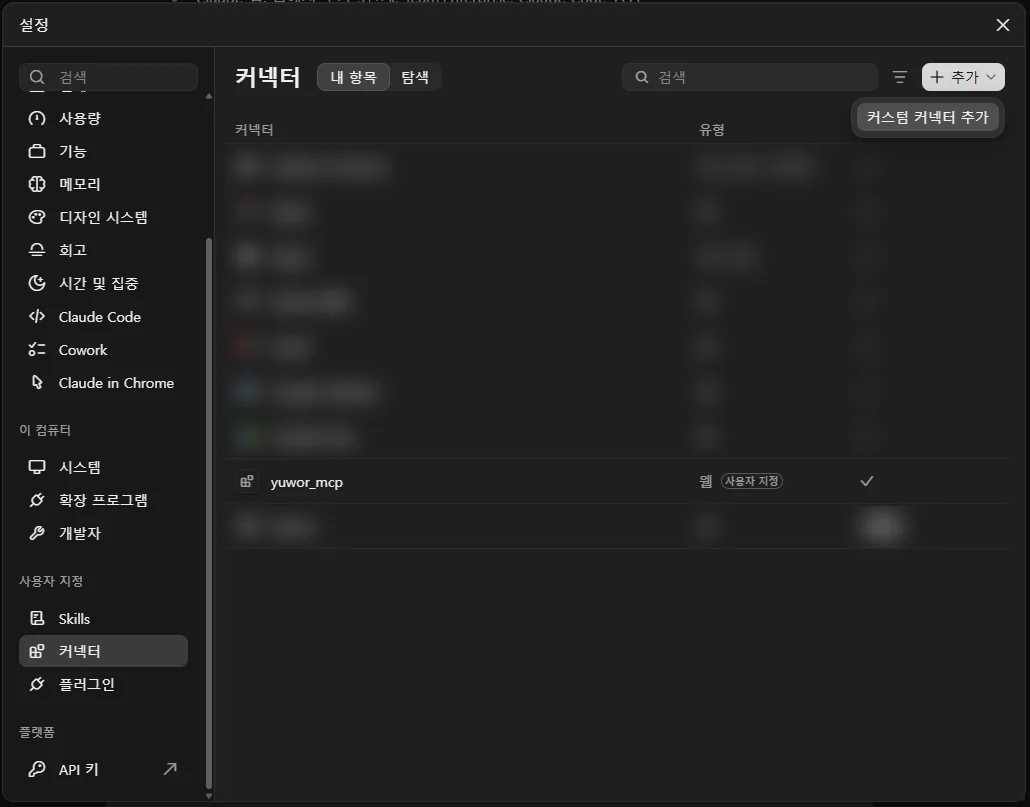
설정 › 사용자 지정 › 커넥터(Settings › Customize › Connectors)를 열고, 오른쪽 위 추가 › 커스텀 커넥터 추가(Add › Add custom connector)를 눌러요. 웹이라면 커넥터 설정 바로 열기 ↗(새 탭)
이름은
yuwor, MCP 서버 URL은https://yuwor.cloud/mcp를 넣고 계속(Continue)을 눌러요. 인증 설정이 나오면 지금 로그인(Sign in now)과 Claude의 공개 ID 사용(Use Claude’s published identity)을 선택해요. 마지막에 추가(Add)가 보이면 눌러요.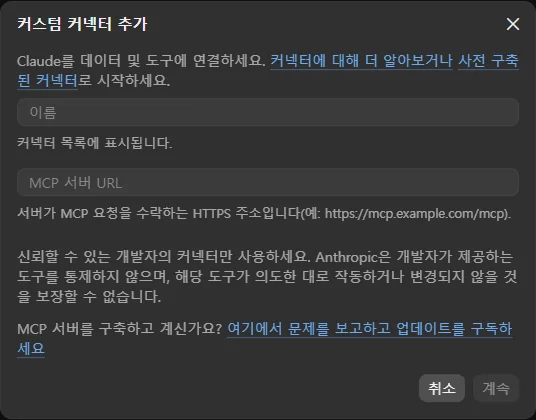
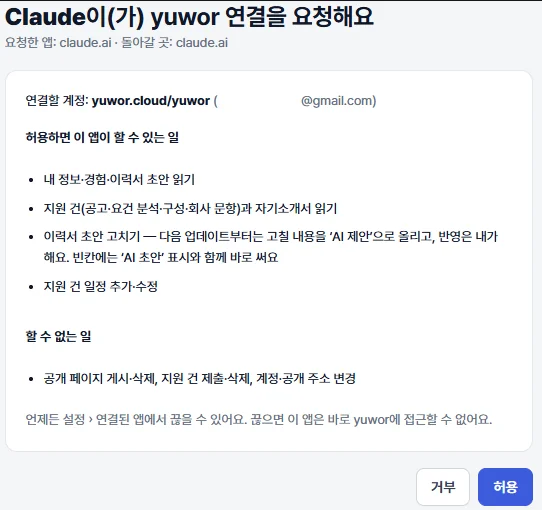
브라우저에 yuwor 허용 화면이 떠요(yuwor에 로그인돼 있지 않으면 Google 로그인부터). ‘연결할 계정’이 내 주소인지 보고 허용을 눌러요.
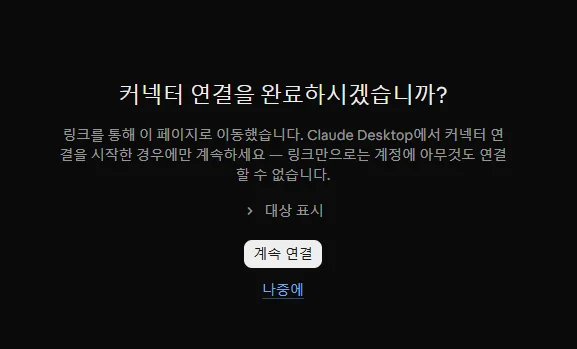
데스크톱 앱에서 시작했다면 브라우저에 커넥터 연결을 완료하시겠습니까?가 한 번 더 떠요. 계속 연결을 누르면 앱으로 돌아가요.
대화창 + › 커넥터(Connectors)에서 yuwor 스위치를 켜요. 대화마다 켜고 끌 수 있어요.
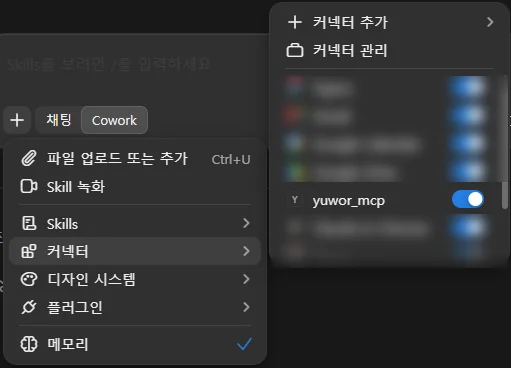
“내 이력서 보여줘”라고 물어보세요. Claude가 yuwor 도구를 써도 되는지 물으면 허용해요.
Team·Enterprise 요금제
조직의 Owner가 먼저 조직 설정(Organization settings) › 커넥터 › 추가 › 맞춤(Custom)으로 위 주소를 추가해야 해요. 멤버는 맞춤 설정 › 커넥터에서 ‘맞춤’ 표시가 붙은 yuwor를 찾아 연결만 누르면 돼요. 각자 자기 yuwor 계정으로 로그인해서, 서로의 자료는 보이지 않아요.
Claude Code(터미널)
claude mcp add --transport http yuwor https://yuwor.cloud/mcpClaude Code를 실행한 뒤 /mcp → yuwor → Authenticate를 고르면 브라우저에 yuwor 허용 화면이 떠요. claude.ai에서 이미 추가했다면 같은 계정으로 로그인한 Claude Code에 자동으로 들어와요.
연결 후 이렇게 써 보세요
- “내 경험 중 결과가 비어 있는 것 알려줘”
- “○○ 지원 건 요건에 맞춰 경험 한 줄 요약을 다듬어줘”
- “△△ 지원 건 자기소개서 1번 문항 답변을 글자 수 안으로 줄여줘”
AI는 빈칸만 바로 채우고(‘AI 초안’ 표시), 이미 있는 글은 ‘AI 제안’으로 올려요. 작업 공간 AI 리뷰에서 원문과 나란히 보고 적용·거절해요. 공개 페이지는 ‘게시하기’를 눌러야 바뀌어요.
막힐 때
허용 화면 대신 “연결을 요청한 앱을 확인할 수 없어요”가 떠요
Claude 웹·Claude Code·Codex에서 연결했는지 확인해 주세요. 다른 앱에서는 아직 연결할 수 없어요. 계속되면 알려 주세요.
연결했는데 Claude가 yuwor를 모른다고 해요
대화창 + › 커넥터에서 yuwor가 켜져 있는지 확인해요. 꺼져 있으면 그 대화에서는 쓰지 않아요.
다른 계정 자료가 보이거나, 계정을 바꾸고 싶어요
yuwor 설정 › AI 연결에서 연결을 끊고, Claude에서 커넥터를 다시 연결하면 로그인 화면이 다시 떠요.
예전에 주소 끝에 키(?key=…)를 붙여 연결했어요
그 방식은 더 이상 동작하지 않아요. 커넥터를 지우고 위 주소(키 없이)로 다시 추가해 주세요. 추가한 뒤에는 설정을 바꿀 수 없어서 지우고 다시 추가해야 해요.
Codex·Claude에서 지우고 다시 추가했는데 허용 화면이 안 떠요
앱이 예전 로그인을 기억하고 있어서예요. 그대로 쓰면 돼요. 완전히 새로 연결하려면 yuwor 설정 › AI 연결에서 그 앱의 연결을 먼저 끊고 다시 추가해요.
연결을 끊고 싶어요
yuwor 설정 › AI 연결에서 ‘연결 끊기’를 누르면 그 앱은 바로 접근할 수 없어요. Claude·Codex 쪽 커넥터도 지우면 깔끔해요.